
Hướng dẫn định dạng ổ cứng đơn giản nhất
 15-12-2025, 3:43 pm
 242
242
Hướng dẫn định dạng ổ cứng đơn giản nhất
*Thao tác format ( định dạng ổ cứng) sẽ khiến cho dữ liệu trên ổ bị xóa sạch và khó có thể khôi phục
1. Trên máy tính windows 10
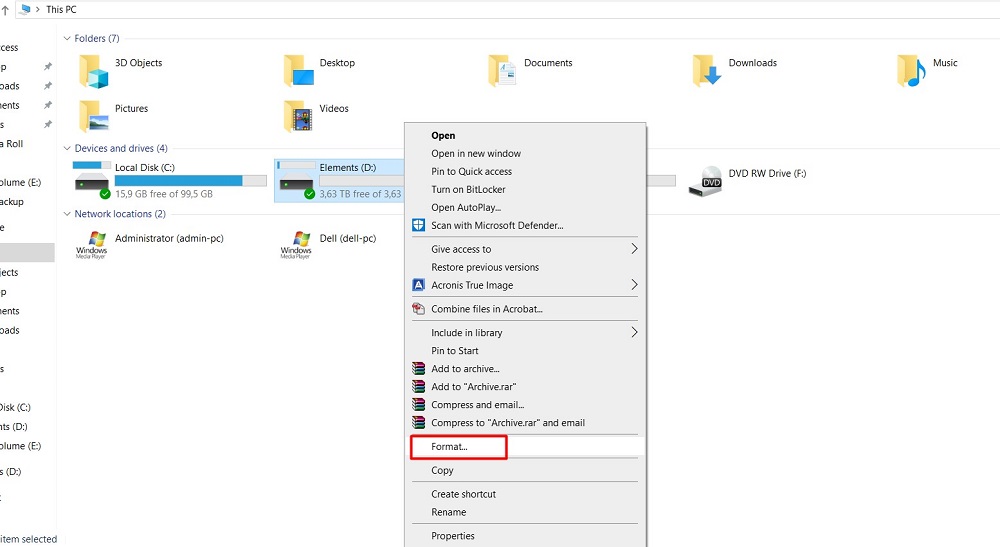
Cách 1: Trong This PC bạn chọn vào ổ cần format >> chuột phải chọn format.
Tại hộp thoại của windows bạn có thể đặt lại tên ổ, chọn định dạng muốn format, mặc định sẽ ở định dạng file cho windows (NTFS), ở đây mình sẽ định dạng cho ổ thành exFAT, một định dạng phổ biến mà hầu hết các thiết bị đều nhận từ điện thoại, PC, máy MAC, TV, đầu kỹ thuật số vv.
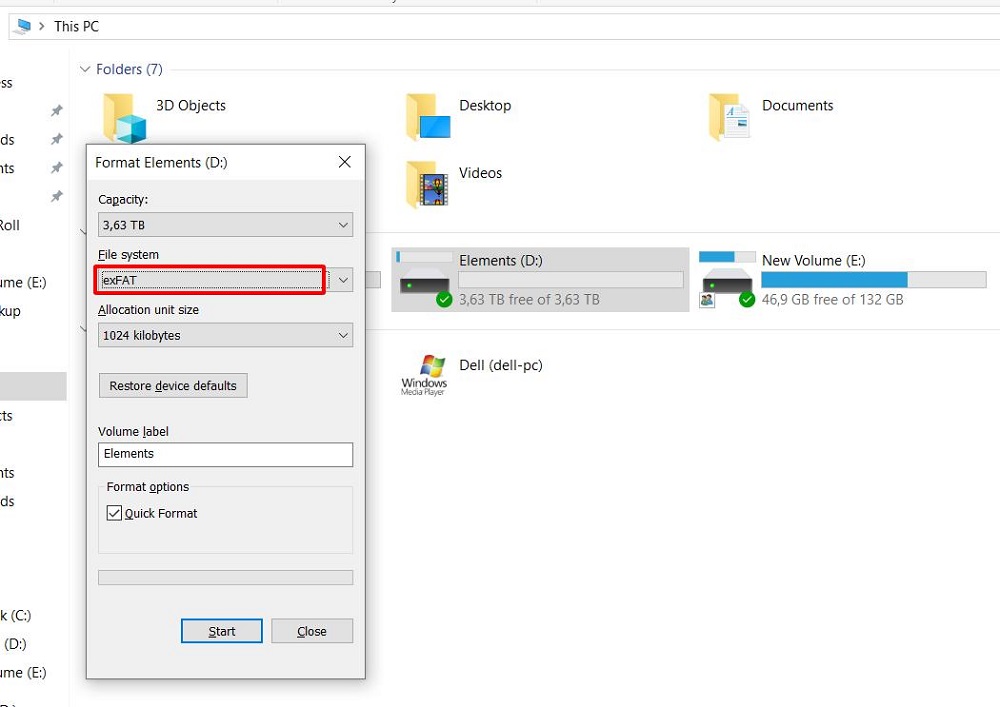
Sau khi chọn xong bạn nhấn Start để bắt đầu.
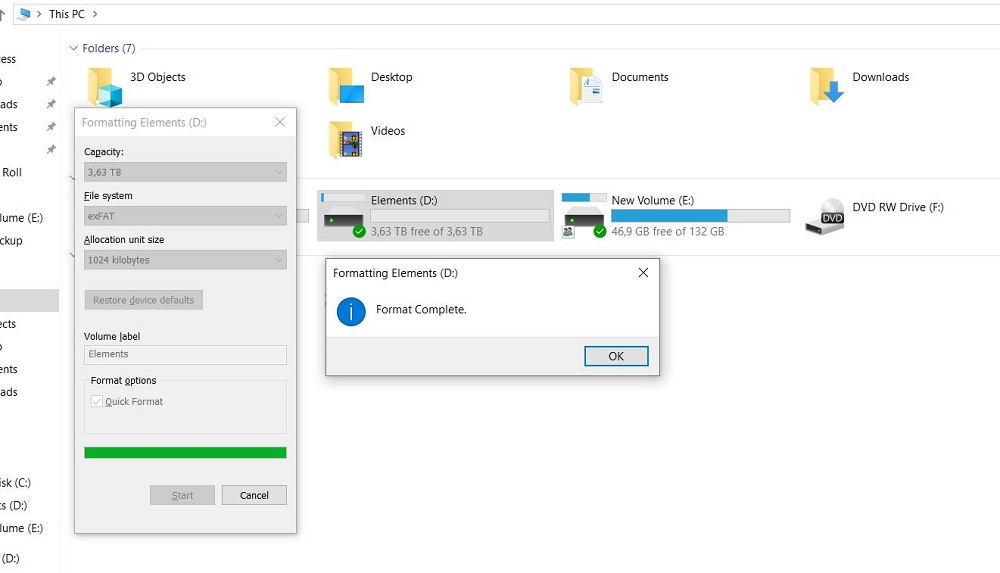
Format hoàn tất bạn sẽ nhận dc thông báo “Format complete”.
Cách 2: Format trong Computer managerment.
cách này sẽ phù hợp khi ổ cứng của bạn bị lỗi định dạng và ko dc đánh kí tự nên nó sẽ ko xuất hiện trong “ThisPC”
Tại windows bạn gõ: computer Management, sau đó chọn biểu tượng “Computer Managerment” để mở cài đặt
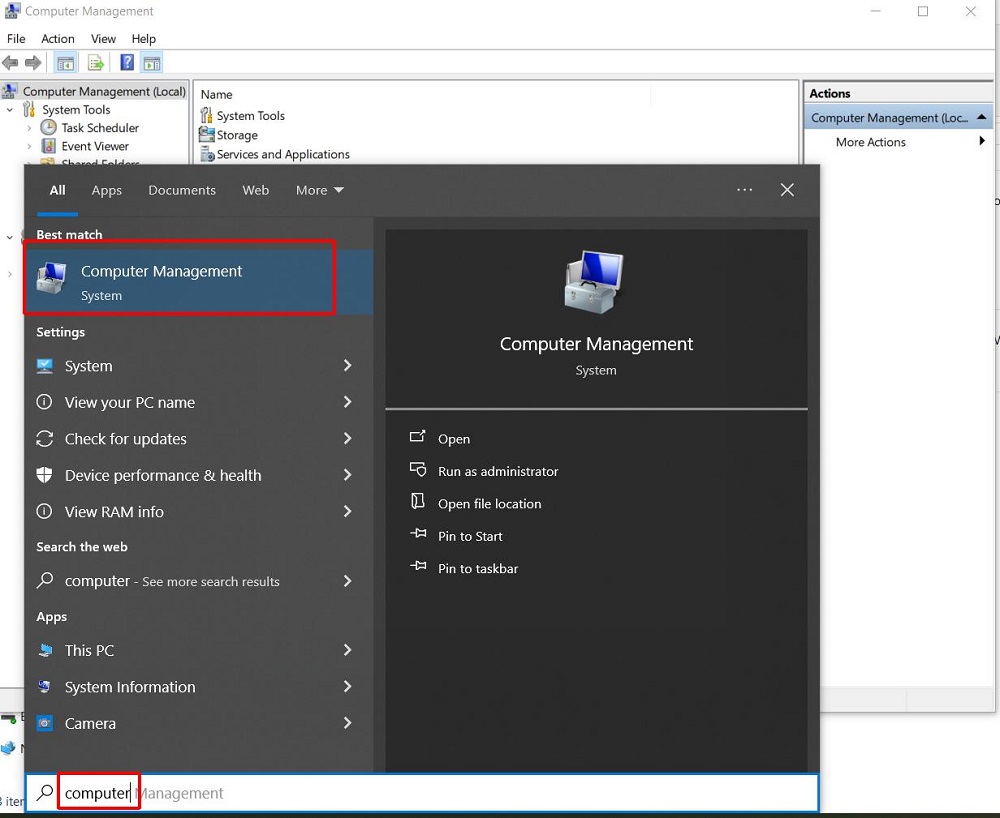
Tại cửa sổ managermetn bạn chọn vào “Disk Managerment”.
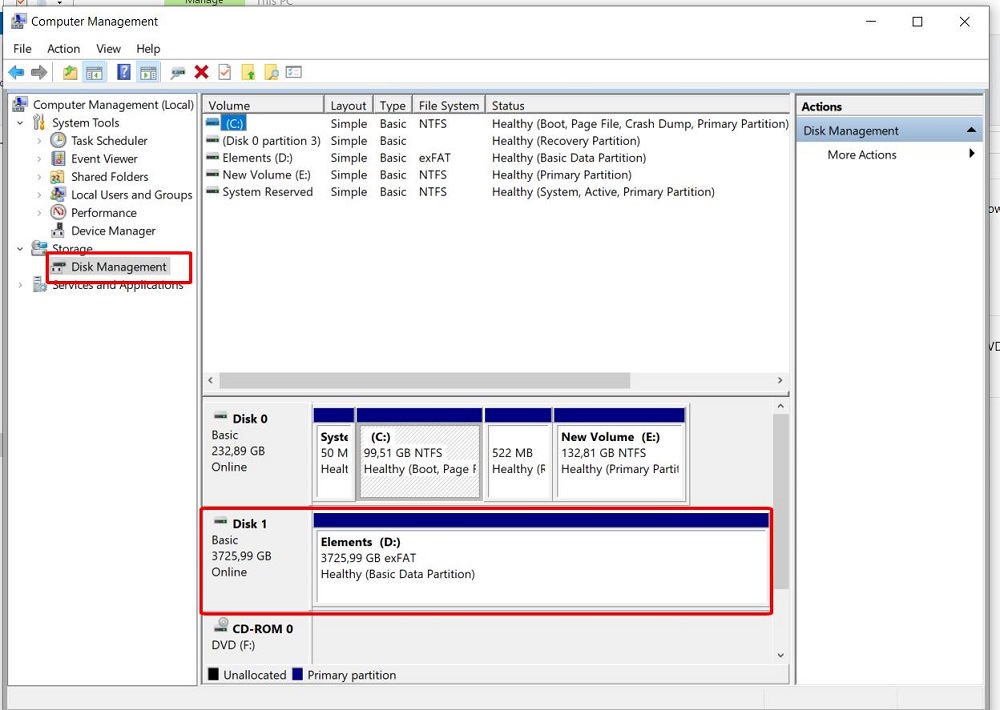
Bạn chuột phải vào phân vùng của ổ cứng cần format, chọn format.
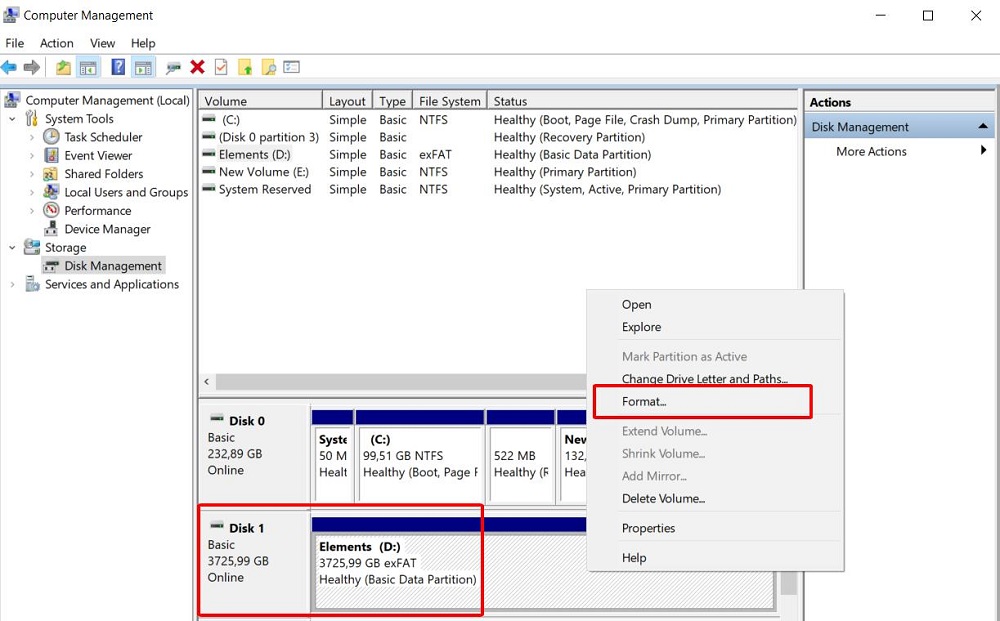
Tại đây bạn có thể đặt lại tên ổ, chọn định dạng muốn format, ở đây mình vẫn để là exfat, sau đó hệ thống sẽ cảnh báo việc xóa toàn bộ dữ liệu trên ổ.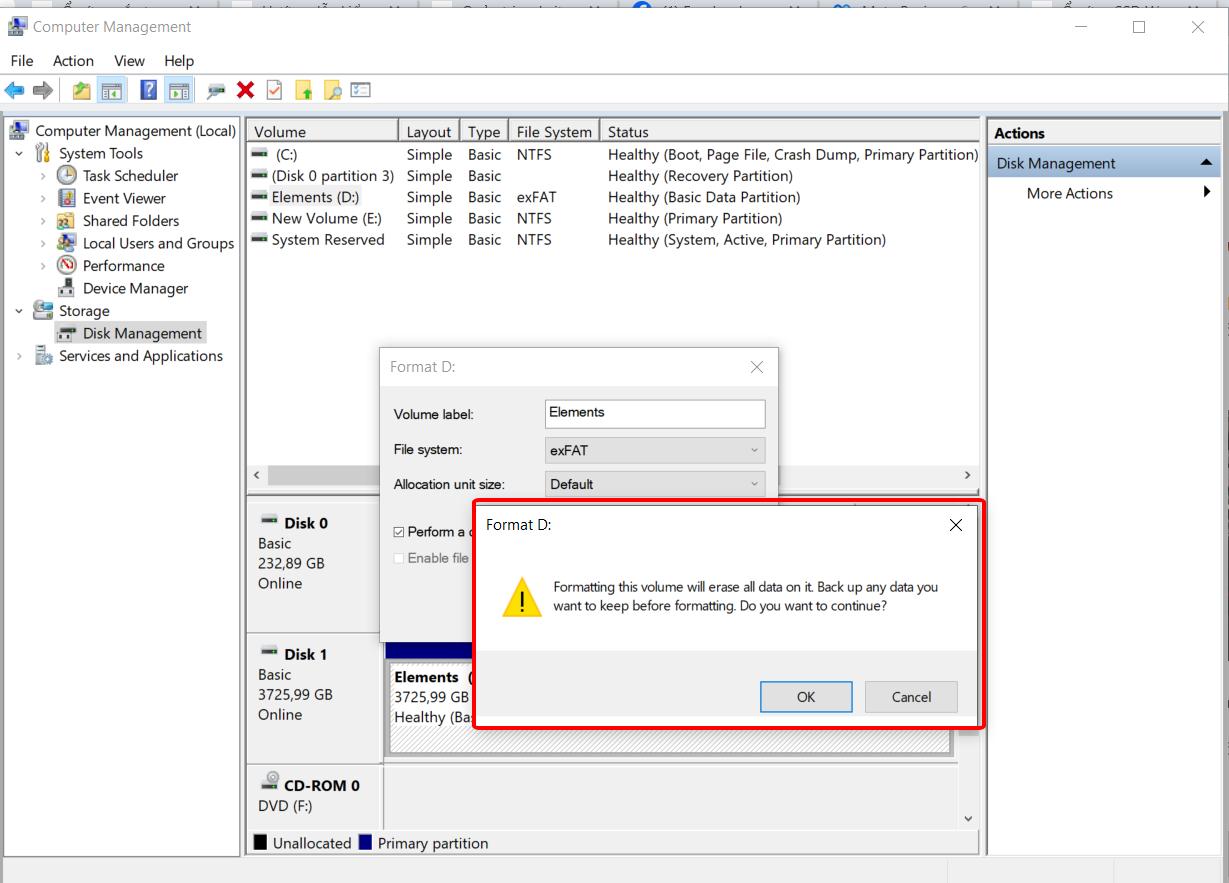
2. Trên máy tính chạy MACOS.
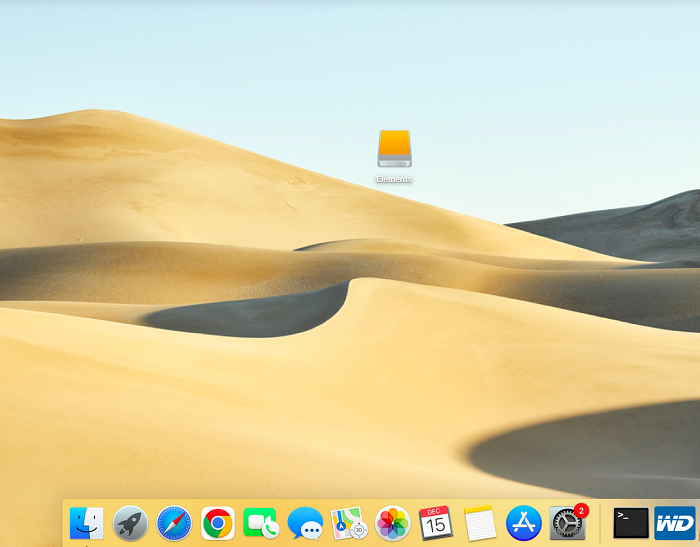
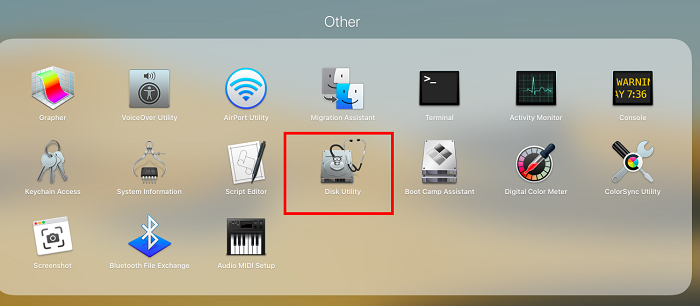
Bạn tìm và mở ứng dụng “Disk Utility”.
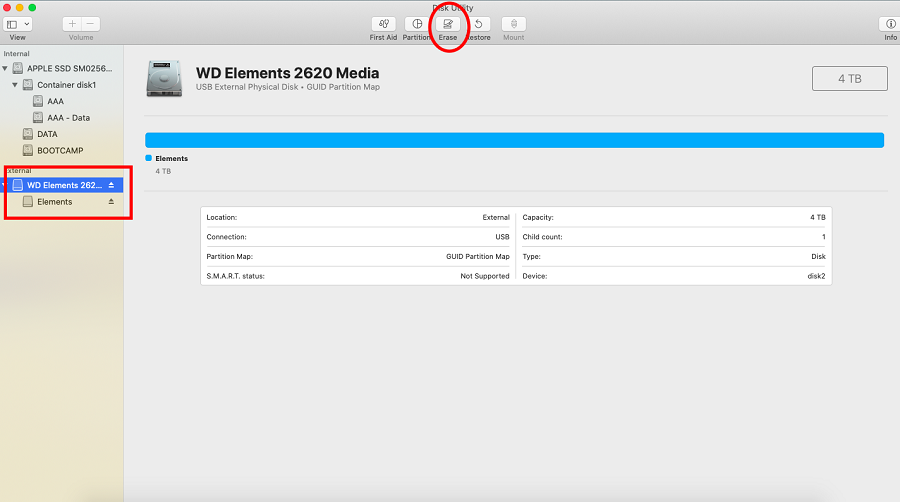
Bạn chọn vào ổ cần format, ở đây của mình là ổ cứng di động WD Element.
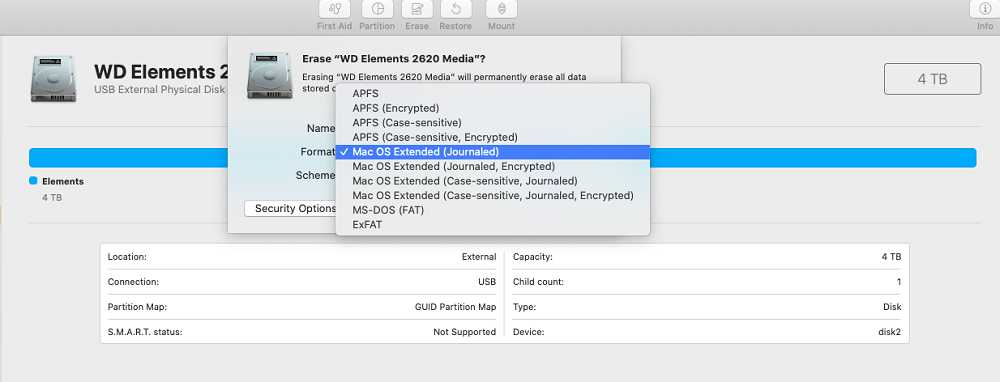
Tại phần Format bạn có thể chọn định dạng mình muốn, đây đa phần đều là các định dạng dành riền cho MAC, và exFAT sẽ tương tự như trên windows.

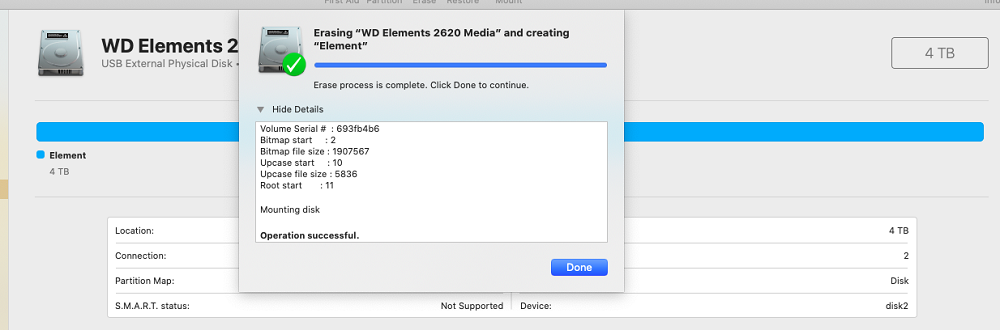
Sau khi format hoàn tất bạn sẽ nhận dc thông báo thành công.
Chúc các bạn thành công
Xem bài viết khác
- WD G-DRIVE ArmorATD – Ổ cứng di động bền bỉ dành cho người thường xuyên di chuyển - 08-10-2026, 9:47 am
- Chọn HDD cho Server: Từ dung lượng đến Workload, RAID và khả năng mở rộng - 03-10-2026, 9:57 pm
- Hướng dẫn chọn ổ cứng WD Purple cho hệ thống Camera giám sát - 25-09-2026, 9:47 am
- Backup dữ liệu theo quy tắc 3-2-1 là gì? Cách bảo vệ dữ liệu an toàn trước mọi rủi ro - 08-10-2026, 9:39 am
- Sao lưu dữ liệu máy tính bằng SSD – Cách bảo vệ dữ liệu an toàn và hiệu quả - 14-04-2026, 4:44 pm
- Hướng dẫn xóa phiên đăng nhập khi truy cập NAS trên máy tính Windows - 20-12-2025, 3:17 pm
- Hướng dẫn bỏ IP bị chặn trên NAS Synology - 20-12-2025, 3:00 pm
- Vì sao ổ cứng của bạn không nhận đủ dung lượng khi sử dụng trên windows? - 17-11-2025, 10:28 am
- Hướng dẫn đặt mật khẩu cho SSD Sandisk bằng phần mềm Sandisk Memoryzone - 28-08-2025, 3:36 pm
- Clone ổ cứng và windows với phần mềm Acronis true image for WD - 04-01-2025, 9:21 am
- Western Digital Dashboard phần mềm kiểm tra sức khỏe và cập nhật firmware ổ cứng wd - 02-02-2024, 1:36 pm
- Hướng dẫn cài đặt ổ cứng di động wd my passport - wd my book thiết lập mật khẩu, Unlock và Format khi quên password - 27-04-2022, 5:08 pm